Saturday, April 21, 2012

ইন্টারনেট এর গতি বাড়বে..১০০%নিশ্চিত..যেকোন নেটওয়ার্কই প্রযোজ্য


কথা কম কাজ বেশি..
open run from start menu
then type regedit then enter
after opening of registry editor go to the location as i say
HKEY_LOCAL_MACHINE\SOFTWARE\Microsoft\Windows\
CurrentVersion\Explorer\RemoteComputer\NameSpace\
এই অ্যাডরেসে যেয়ে
{D6277990-4C6A-11CF-8D87-00AA0060F5BF}
এরকম একটা key পাবেন..এটা ডিলিট করে দেন।ভয় পেলে ব্যাকআপ রাখতে পারেন
এবার registry থেকে বের হয়ে আসুন ।
computer restart করে ব্রাউজ করে দেখুন কিছু বুঝতে পারেন কিনা!!!

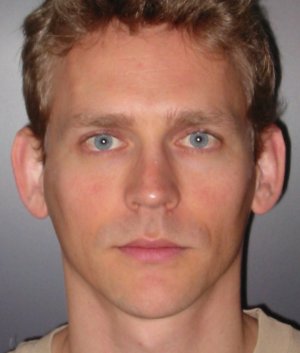
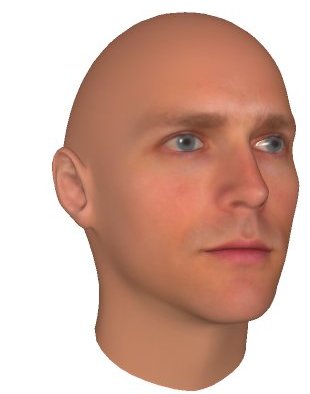
নিজের চেহারা দিয়ে তৈরি করুন এ্যানিমেটেড ছবি! (3D মডেল)


হ্যা এটা নিয়ে আগে একবার টিউন করেছিলাম। কিন্তু এবার মিডিয়াফায়ার লিঙ্ক সহ বিস্তারিত টিউন করলাম। :D
নিজের ছবিকে এ্যানিমেটেড ছবিতে রুপান্তর করলে দেখতে কেমন হবে? কখনো ভেবে দেখেছেন কি? আর যারা গেম তৈরি করতে পারেন পারেন তারাতো নিজের ছবি দিয়েই গেম বানাতে পারবেন। হ্যা নিজের চেহারাকে এ্যানিমেটেড ছবি বা 3D মডেলে রুপান্তর করতে পারেন FaceGen Modeller নামের এই অসাধারন সফটওয়্যার দিয়ে। এ সফটওয়্যার দিয়ে খুব সহজেই 3D ফেস তৈরি করা যায়।

এক নজরে দেখে নিন সুবিধাগুলিঃ

  • ইচ্ছে মতো ছবি দিয়ে ফেস বানানো যায়।
  • ফেস যে কোন বয়সের বানাতে পারবেন।
  • এক ছবি দিয়েই ছেলে বা মেয়ের ফেস বানাতে পারবেন। :P
  • মাউস দিয়ে ক্লিক করে বা ড্রাগ করে ফেসে অনেক রকম ইম্প্রেশন তৈরী করতে পারবেন।
  • Export করতে পারবেন 3D Studio (3DS), Maya ASCII (ma) ইত্যাদি সফটে।
  • আর ছবিকে JPEG, BMP ফরম্যাটে সেভ করতেও পারবেন।
আরও বিস্তারিত জানুন এখানে।

আগে

পরে

দেখুন কিভাবে ছেলে থেকে মেয়ে হচ্ছে। :P
তারপর দেখুন তরুণী থেকে বৃদ্ধা হয়েছে। ;)

যেভাবে তৈরি করবেনঃ

নিচের চিত্রে মতো PhotoFit>Next>Load এ ক্লিক করে ছবি দিন।
তারপরের ধাপে চিত্রের মতো দেখিয়ে দিন।
তারপর Start Now তে ক্লিক করে ১-৩ মিনিট অপেক্ষা করুন। এরপর দেখবেন আপনার 3D মডেল তৈরি হয়ে গেছে। :D
আরও বিস্তারিত জানতে এ ভিডিওটি দেখুন।

কিছু সতর্কতাঃ

  • দাঁত দেখা যায় এমন ছবি ব্যবহার করবেন না।
  • চশমাসহ ছবি ব্যবহার করবেন না।
  • মাথায় ক্যাপ বা টুপি পরিহিত ছবি ব্যবহার করবেন না।
  • আরো বিস্তারিত ভিডিওতে জানতে পারবেন।
তাহলে আর দেরি কেন? এখনই তৈরি করে ফেলুন।

ডাউনলোডঃ

FaceGen Modeller 3.4.1 সাইজ ৩৬ মেগাবাইট।

যেভাবে ফুল ভার্শন করবেনঃ

kg.exe ফাইল ওপেন করুন।
এখানে Site Code নামের একটা ঘর পাবেন। Site Code পাবেন হলো সফটওয়্যারের Help>Registration।

ঐখান থেকে Site Code টা কপি করে Keymaker এর Site Code নামের ঘরে পেস্ট করে Generate বাটনে ক্লিক করুন।
মনে রাখবেন স্পেস গুলা মুছে দিতে হবে।

এরপর সিরিয়াল কী পাবেন যা দিয়ে করে নিন ফুলভার্শন।
আশা করি সবার কাজে আসবে।
ধন্যবাদ সবাইকে।
আল্লাহ হাফেজ।

এখন থেকে নিজের চেহারা দেখিয়ে চালু করুন ল্যাপটপ


কেমন আছেন সবাই ? আশা করি আল্লাহর রহমত এ ভালোই আছেন :)
এবার কাজের কথায় আসি :D
আজকে এমন একটি সফটওয়্যার শেয়ার করবো যেটি ইস্নটল করলে আর পাসওয়ার্ড দিয়ে লগিন করতে হবে না। আপনি আপনার ল্যাপটপ অথবা ডেস্কটপ এর ওয়েবক্যাম দিয়ে নিজের চেহারা দেখিয়েই লগিন করতে পারবেন। এবং এটি ব্যাবহার করাও সহজ :)

সফটওয়্যার টির নাম Key Lemon  ।
এর সাহায্যে আপনার পিসি তে অন্য কেউ লগিন করতে পারবেনা এবং আপনার ডেটা গুলো অনেক বেশি নিরাপদ থাকবে। আর একটু নতুনত্ব দেখিয়ে বন্ধুদের সাথে ভাব নিলেও ক্ষতি নেই :P
দেখে নিন এটির স্ক্রীনশট: undefined
ডাউনলোড করার জন্য এখানে ক্লিক করে একটু অপেক্ষা করুন


১.১৬ .... এফিলিয়েট ফাইল হোস্ট ব্যবহার করা যাবে না। সফটওয়্যার, গেমস বা অন্য যে কোন কিছু রিভিউ এর ক্ষেত্রে এর মূল প্রোডাক্ট পেইজের লিংক দিন। আর তা সম্ভব না হলে নন-এফিলিয়েট ফাইল হোস্টিং ব্যবহার করুন। শুধুমাত্র টেকটিউনস বান্ধব ‘নন-অ্যাফিলিয়েট ফাইল হোস্ট’ ও ‘নন-অ্যাফিলিয়েট লিংক ও সর্টলিংক’ ব্যবহার করুন।-মডারেটর

প্রতিদিন ফ্রি কল করুন বিশ্বের ৪০’টি দেশে !!!


এখন আপনার কম্পিউটার থেকে বিশ্বের ৪০'টি দেশের মোবাইল বা ল্যান্ডফোনে প্রতিদিন ফ্রি-কল করতে পারবেন। অষ্ট্রেলিয়া, আমেরিকা, ইটালী, মালোয়শিয়া, ফ্রান্স, চীন, কানাডাসহ আরো অনেক দেশেই ফ্রি কল করা যাবে। আপনি প্রতিদিন ৩'টি করে মাসে ৯০'টি কল করা সুযোগ পাবেন এবং প্রতিটি কল সর্বনিম্ন ৩ থেকে সবোর্চ্চ ৬ মিনিট পর্যন্ত। ফ্রি'তে এতেই বা কম কিসে সেটা আবার যদি হয় প্রতিদিন।এখন দেশের বাহিরে থাকা আত্বীয়-স্বজন/বন্ধুদের সাথে ফ্রি কথা বলতে পারবেন প্রতিদিন। ফ্রি-কলের এ সেবা'টি দিচ্ছে Tuitalk

যেভাবে ফ্রি-কল করবেন :

  • প্রথমে এখানে ক্লিক আপনার ই-মেইল দ্বারা রেজিষ্টেশন করুন।
  • রেজিষ্টেশন সম্পূর্ন হবার পর এখান থেকে উইন্ডোজের জন্য ভার্শন'টি ডাউনলোড করে ইন্সটল করে নিন। চাইলে মোবাইল ভার্শন ডাউনলোড করতে পারেন।
  • এবার রেজিষ্ট্রেশন করা ই-মেইল আইডি এবং পাসওয়ার্ড দ্বারা লগ-ইন করুন।
  • ফ্রি-কল করার জন্য ৪০'টি দেশের লিস্ট পাবেন সেখান থেকে আপনি যে দেখে কল করতে চান সে দেশের পতাকা'টি নির্বাচন করে কান্ট্রিকোড ছাড়া মোবাইল/ল্যান্ডফোন নাম্বার'টি প্রবেশ করে ডায়াল করুন। একটি ভিডিও এড প্লে হবে, ভিডিও এড'টি শেষ না হওয়া পযন্ত অপেক্ষা করুন।তারপর'ই কাঙ্খিত নাম্বারে কথা বলতে পারবেন।

যে ৪০'টি দেশে ফ্রি কথা বলতে পারবেন:

** বর্তমানে ভারত এবং তুরস্কে অতিরিক্ত ফ্রি-কলের জন্য সাময়িক ভাবে ফ্রি-কল সেবা বন্ধ আছে

বিশ্বের যেকোন দেশের মোবাইলে ফ্রি কথা বলুন


এখন আপনার পিসি থেকে বিশ্বের যে দেশের মোবাইলে কথা বলতে পারবেন । তাও আবার ফ্রিতে।  আপনাদের যাদের অনেকেই বিদেশে থাকে তাদের জন্য এটা অবশ্যই ভাল খবর। আপনি প্রতিদিন দুইবার করে ফ্রি কথা বলতে পারবেন আপনার পিসি থেকে বিদেশে বসবাস কারীর মোবাইলে।
এবার আসুন কিভাবে ফ্রি কথা বলবেন তা দেখাই
প্রথমে এই লিংকে যান

নিচের মত দেখবেন

এবার Click on register.

ফর্মটি পূরন করে register button এ click করুন।

এখন Free call (2 left) option এ ক্লিক করুন
এখন আপনার desire number দিন এবং call button এ click করুন।
এভাবে প্রতিদিন দেশে বা দেশের বাইরে প্রতি দিন দুটি করে কল করতে পারবেন।
১.১৪

কোন রকমের এ্যাডসেন্স বা এফিলিয়েট জাতীয় এ্যাড ও লিংক এবং এফিলিয়েট লিংক দিয়ে করা সর্টলিংক (Short Link) দিয়ে টিউন করা যাবে না। -মডারেটর

কম্পিউটার ক্রয় করার তারিখ জানুন (সফটওয়্যার ছাড়া) + অনেক কিছু


আমার টিউনের বিষয় হলো =কম্পিউটার কত তারিখে ক্রয় করেছেন তা জানুন (সফটওয়্যার ছাড়া)+আপনার কম্পিউটারের হার্ডওয়্যার এর তথ্য জানুন (সফটওয়্যার ছাড়া)
সবাই আমার সালাম/নমষ্কার গ্রহণ করবেন । আশা করি সবাই ভালো আছেন ???? এটি আমার দ্বিতীয় টিউন । টিউনে ভুল ত্রুটি হলে ক্ষমা করে দিবেন । আমার টিউনটি একদম নুতুনদের জন্য । আমি সব সময় বলি আমার টিউন গুলু এক্সপার্টদের জন্য নয় । আমাদের অনেক সময় জানার ইচ্ছা হয় কম্পিউটারে last কবে উইন্ডোজ সেটআপ করা হয়েছে ? কম্পিউটার কত সালে ক্রয় করেছি তা জানার ইচ্ছা হয়? আমাদের হার্ডডিস্ক কতটুকু এগুলু জানার ইচ্ছা হয় । হার্ডডিস্ক কোন কম্পানির, মাদারবোর্ড কোন কম্পানির, সাউন্ড কার্ড কোন মডেলের, ভিডিও কার্ড, কম্পিউটার এর সাধারণ তথ্যাবলী, সিস্টেম সফটওয়্যার, হার্ডওয়্যার এর সাধারণ তথ্যাবলী, হার্ডডিস্ক এর পারটিশন কয়টি করা আছে, ডিসপ্লের তথ্য, কোন কোন মডেম কম্পিউটার এ ঢুকানো হয়েছে, ইউএসবি, সিডি রম ড্রাইভ, কম্পিউটার এ ইন্সটল দেওয়া প্রিন্টার, মাইক্রোসফট কম্পানির কোন কোন সফটওয়্যার কম্পিউটার এ ইন্সটল দেওয়া আছে, স্টার্টআপ প্রোগ্রাম, উইন্ডোজ ক্র্যাশ ইনফর্মেশন, কোন কোন প্রোগ্রাম কম্পিউটার এ অটো চলছে ইত্যাদি সমন্ধে আজ আমরা জানবো । তাহলে আসুন শুরু করি ।

প্রথমে Start এ ক্লিক করুন তারপর Help and Support এ ক্লিক করুন ।


তারপর Use Tools to view your computer information and diagnose problems এ ক্লিক করুন ।


এবার My Computer Information এ ক্লিক করুন ।


চিত্রে দেখানো ১। View general system information about this computer ২। View the status of my system hardware and software ৩। Find information about the hardware installed on this computer ৪। View a list of Microsoft software installed on this computer ৫। View Advanced System Information এগুলু সম্পকে‍‍‍‌ আজ আমরা জানবো ।


১। View general system information about this computer : মাদারবোর্ড, প্রসেসর, অপারেটিং সিস্টেম, কম্পিউটার এর সাধারণ তথ্য, র্যাম, হার্ডডিস্ক এর তথ্য এখানে রয়েছে ।


২। View the status of my system hardware and software : সিস্টেম সফটওয়্যার, উইন্ডোজ সেটআপ দেওয়ার তারিখ, কম্পিউটার ক্রয় করার তারিখ, হার্ডওয়্যার, হার্ডডিস্ক, র্যাম, এগুলুর তথ্য এখানে রয়েছে ।


৩। Find information about the hardware installed on this computer : হার্ডডিস্ক, ডিসপ্লে, ভিডিও কার্ড, সাউন্ড কার্ড, মডেম, নেটওয়ার্ক কার্ড, ফ্লপি ড্রাইভ, মেমোরি (র্যাম), ইউএসবি, রম, প্রিন্টার, ইত্যাদি যে সকল হার্ডওয়্যার কম্পিউটারে ইন্সটল করা হয়েছে সেগুলুর তথ্য এখানে রয়েছে ।


৪। View a list of Microsoft software installed on this computer : মাইক্রোসফট রেজিস্টার সফটওয়্যার, স্টার্টআপ প্রোগ্রাম, উইন্ডোজ ক্রেশ এর তথ্য এখানে রয়েছে ।


৫। View Advanced System Information :


a) View detailed system information (Msinfo32.exe) : এখানে রয়েছে সিস্টেম এর সকল তথ্য ।


b) View running services : এখানে রয়েছে যে সকল প্রোগ্রাম কম্পিউটার এ অটো চলছে তার চার্ট ।


c) View Group Policy settings applied : এখানে আপনি আপনার কম্পিউটার এর Group Policy settings দেখতে পারবেন ।


d) View the error log : এখান থেকে আপনি আপনার কম্পিউটারের যে সকল ভুল ত্রুটি/সমস্যা গুলি হয়েছিল সেগুলু দেখতে পারবেন ।
e) View information for another computer : অন্য কম্পিউটার এর তথ্য জানতে পারবেন (নেটওয়ার্ক করা থাকতে হবে) ।
ছবি দিলাম না কারন আমার কম্পিউটার অন্য কম্পিউটার এর সাথে নেটওয়ার্ক করা নাই ।

*** যারা পুরাতন ল্যাপটপ, কম্পিউটার কিনবেন তাদের টিউনটি কাজে লাগবে ।
সবাইকে অসংখ্য ধন্যাবাদ ।।।। ভালো থাকবেন ।।।।

এক ক্লিকেই জানুন যেকোনো ফেসবুক পেজের ID, Total Likes, Talking About সহ আরো অনেক কিছু !!!!!!!!


Jobs in BD
Latest তথ্য অনুযায়ী মোবাইলে ফেসবুক ব্যবহারকারীর সংখ্যাই বেশি ।
বর্তমানে ফেসবুকে পেজ Tag এর হার অনেক বেড়েছে । কিন্ত মোবাইল দিয়ে যেকোনো পেজ ট্যাগ করতে গেলে প্রয়োজন ঐ পেজের ID যা Normally খুজে বের করা সময়সাপেক্ষ ।

আজ আপনাদের সাথে এমন একটি পদ্ধতি শেয়ার করছি যার মাধ্যমে অনায়াসেই আপনি যেকোনো ফেসবুক পেজের ID, Total Likes, Talking About সহ আরো অনেক তথ্য মোবাইলের মাধ্যমেই বের করতে পারবেন ।
এজন্য আপনাকে যা করতে হবে :
** যে পেজের তথ্য বের করা প্রয়োজন username খুজে বের করুন ।
যেমন http://www.facebook.com/itupdates এই পেজের username হল itupdates
** নিম্নোক্ত লিঙ্কের username এর জায়গায় আপনার কাঙ্খিত পেজের username বসিয়ে ক্লিক করুন
http://graph.facebook.com/itupdates

** এবার উল্লিখিত লিঙ্কে ক্লিক করলেই পেয়ে যাবেন ঐ পেজের ID, Total Likes, Talking About সহ আরো অনেক তথ্য ।

সবাই ভালো থাকবেন ।
অধিকাংশ মোবাইলে Camera Sound OFF করার অপশন থাকলেও অনেক Symbian মোবাইলে এই অপশনটি থাকেনা।
কিন্ত আপনি একটি ছোট্ট (মাত্র 1 KB) App ব্যবহার করে খুব সহজেই Camera Sound OFF করতে পারবেন।
এর জন্য নিম্নোক্ত পদ্ধতি অনুসরণ করুন :
>> প্রথমে আপনার মোবাইলের Profile Settings থেকে আপনার Active Profile এর ‘Warning Tones’ OFF করে নিন।
>> এরপর এখান থেকে ‘Mute Camera’ App টি ডাউনলোড করে নিন।
>> ‘Mute Camera’ App টি ইন্সটল করুন।
>> আপনার মোবাইলটি ‘Restart’ দিন।
ব্যস, এখন থেকে মোবাইলের ক্যামেরায় ছবি উঠানোর সময় আর কোন শব্দ হবেনা।
পুনরায় ক্যামেরা Sound ON করতে চাইলে আপনার মোবাইলের Profile Settings থেকে আপনার Active Profile এর ‘Warning Tones’ ON করে নিন।

সবার জন্য শুভ কামনা।