Monday, May 28, 2012

লেখালেখি করে আয় করতে চাইলে এখনি PDF ফাইলটি ডাউনলোড করে নিন

লেখালেখি করে আয় করতে চাইলে এখনি PDF ফাইলটি ডাউনলোড করে নিন


বন্ধুরা আপনারা সকলে কেমন আছেন । আশা করি ভাল আছেন ।
আজ আমি আপনাদের সামনে যে পোস্টটি তুলে ধরবো সে পোস্টটি আপনাদের অনেক এরই কাজে লাগতে পারে ।
আমরা অনেকে ইন্টারনেটের মাধ্যমে ইনকাম করতে চাই । কিন্তু আমরা সকলে সবকাজ করতে পারি না । তবে আমরা প্রায় সকলে কম বেশি লেখালেখি করতে পারি কিন্তু সেটি কোন কাজে লাগাতে পারি না । কিন্তু আজ আমি আপনাদের লেখালেখি করে আয় করার একটি পিডিএফ ফাইল উপহার দেব ।
এই পিডিএফ ফাইলে আপনি কি কি পাবেন
  • কাজের ধরন
  • কি পরিমান আয় করতে পারবেন
  • কতটুকু শ্রম দিতে হবে
  • টাকা পাওয়ার নিশ্চয়তা
  • কাজ করার যোগ্যতা
  • কি কি কাজ পাবেন
  • কাজ করার জন্য কি কি সাইট দরকার
  • কাজ কত রকম হতে পারে
  • লেখা কি রকম হতে হবে
  • কেমন প্রস্তুতি নিতে হবে
পিডিএফ ফাইলটি মাত্র ২৬৫ কিলোবাইট ।

Monday, May 21, 2012

এবার ডিভিডি দেখুন আইপড এ


Post an ad on ClickBD.com and win an iPhone 4 every month
এই সময়ের ডিজিটাল তরুন তরুনীদের অনেকেরই সাধের বস্তু হচ্ছে তাদের প্রিয় আইপড টি। গান শোনা, মিউজিক ভিডিও দেখা সহ অনেকেই অনেক ক্ষেত্রে ব্যবহার করছে আইপড এর।
একবার ভেবে দেখুন বন্ধুগন, আপনাদের আইপড এর মিউজিক ভিডিও অথবা মুভি গুলো যদি ডিভিডি কোয়ালিটি সম্পন্ন হত? এক্কেবারে সোনায় সোহাগা!
যে কোন ডিভিডি আইপড এ কপি করা যায় ঠিকই কিন্তু আইপড এ ডিভিডি দেখতে একটু অন্য প্রক্রিয়া অবলম্বন করতে হবে।
হ্যাঁ বন্ধুরা, আজ আমি আপনাদের ডিভিডি কে আইপড এ রুপান্তরের কৌশল গুলো জানানোর চেষ্টা করব।
ডিভিডি কে আইপড এ রুপান্তরে আপনার দুটি সফটওয়্যারের (ফ্রিওয়্যার) এর দরকার হবে। সেই দুটি সফটওয়্যার হল DVD Decrypter ও Videora iPod Converter.
বন্ধুরা মনোযোগ দিয়ে ডিভিডি রুপান্তরের ধাপগুলো লক্ষ করুন

প্রথম ধাপ

1. আপনার ডিভিডি টি ডিভিডি রম এ প্রবেশ করান।
2. এবার DVD Decrypter সফটওয়্যার টি চালু করুন।
3. এবার মডেল মেনু থেকে IFO অপশনটি বেছে নিন।
3.gif

4.এবার টুলস মেনু থেকে সেটিংস অপশনটি বাছুন এবং এরপর IFO Mode tab বাছুন।
4.gif

5. এবার File Splitting field অপশন এ ক্লিক করুন এবং None বাছুন।
5.gif

6. এবার Stream Processing tab এ ক্লিক করুন এবং Enable Stream Processing টি চেক করুন।
6.gif

7. এবার এইখানের প্রথম দুটি অডিও ও ভিডিও আইটেম সিলেক্ট করুন এবং বাকি অপশন গুলো আনচেক করুন।
7.gif

8. এখন যে জায়গাটি তে আপনার ডিভিডি কপি হবে সেটি বাম দিকে থাকবে (destination center) এইখান থেকে আপনি আপনার কাঙ্খিত স্থানটি বাছুন (যেখানে আপনি আপনার ডিভিডি টি কপি করতে চাচ্ছেন) তবে আপনার ভিডিও ফোল্ডার গুলার একটিকে বেছে নেয়াটা ই শ্রেয়।
8.gif

9. Decrypt এ ক্লিক করুন।
10. এরপর আপনাকে মোটামুটি 20মিনিট অপেক্ষা করতে হবে।

দ্বিতীয় ধাপ

1. এবার আপনি Videora Converter টি চালু করুন।
11.gif
2. যে প্রথম পাতাটি আসবে সেখানে আপনি “Convert” বাটন এ ক্লিক করুন।এটি আপনাকে “Convert” সেকশন এ নিয়ে যাবে। এখানে আপনি অনলাইন ভিডিও এবং ভিডিও ফাইল নামে দুটি অপশন দেখতে পাবেন। আপনি ভিডিও ফাইল এ ক্লিক করুন।
3. এখানে আপনি ভিডিও রুপান্তরের দুটি মোড দেখতে পাবেন। নরমাল মোড এবং পাওয়ার মোড। নরমাল মোড আপনি ইন্টারনেট সংযোগ এর সাথেও ব্যবহার করতে পারবেন। এটি সাধারনত অপরিপক্ক ইউজারদের জন্য যারা সহজেই তাদের ভিডিও টি আইপড এ রুপান্তর করতে চাচ্ছে। পাওয়ার মোড অনলাইন অথবা অফলাইন যে কোন একভাবেই করা যেতে পারে। এটি অভিঞ্জ ইউজারদের জন্য যারা MPEG-4, QVGA, H.264, VGA এর ব্যপারে যথেষ্ট আইডিয়া আছে। আমরা নরমাল মোড টি ই বেছে নেবো।
22.gif
4. এরপর সেই ভিডিও ফাইল টি বাছুন যেটি আপনি রুপান্তর করতে চাচ্ছেন।
44.gif
5. Output Folder location টি সিলেক্ট করুন এবং Next এ ক্লিক করুন।
55.gif
6. আপনার ভিডিও টাইটেল সিলেক্ট করুন ও “Next” এ ক্লিক করুন।
66.gif
7. এবার Video Conversion Settings বাছুন। এখানে আপনি আপনার ইচ্ছামত যে কোন সেটিংস পরিবতর্ন করতে পারবেন। উল্লেখ্য যে ভিডিওর কোয়ালিটি এবং ফাইনাল সাইজ আপনার বাছাইকৃত সেটিংসের উপর নির্ভর করে। সব কিছু ঠিকঠাক মত বাছাই করার পর আপনি “Next” এ ক্লিক করুন।
77.gif
8. এবার “Start Converting” অপশন এ ক্লিক করুন।
88.gif
9. View Conversion Progress এ ক্লিক করে আপনি আপনার কাজের অগ্রগতি ও মাঝে মাঝে দেখে নিতে পারবেন।

শেষ ধাপ

শেষ ধাপে আপনাকে iTunes চালু করতে হবে। এবার মুভি ফোল্ডার থেকে আপনার রুপান্তরিত মুভি টি কপি করে আপনার আইপড এ পেস্ট করে নিন।

ডাউনলোড

আশা করি এই টিউন টি হয়ত কখনো আপনাদের কাজে আসবে।

একাধিক কম্পিউটারে ইন্টারনেট শেয়ার করা

Dueza.com
আমরা যারা মোবাইল বা মডেম দ্বারা ইন্টারনেট ব্যবহার করি তারা চাইলে অনান্য লোকাল কম্পিউটারে ইন্টারনেট শেয়ার করে ব্যবহার করতে পারি। ধরি আপনার কম্পিউটারটি আরো দুটি কম্পিউটারের সাথে ল্যানের সাহায্যে সংযোগ স্থাপন করা আছে। আপনি আপনার কম্পিউটারে এডজ মডেম দ্বারা ইন্টারনেটের সংযোগ নিয়েছেন। এখন আপনি চাইলে অনান্য কম্পিউটারগুলোতেও ইন্টারনেটের সংযোগ দিতে পারেন শেয়ার করে। এতে অবশ্য গতি কিছুটা কমে যাবে।এজন্য আপনি আপনার লোকাল এরিয়া নেটওয়ার্কের আইপি এড্রেস দেখে নিন। ধরি আপনার লোকাল এরিয়া নেটওয়ার্কের আইপি এড্রেস হচ্ছে ১৯২.১৬৮.১.১২।


প্রথমে আপনি আপনার কম্পিউটারে এডজ মডেম দ্বারা ইন্টারনেটের সংযোগ স্থাপন করুন। এরপরে সিস্টেম ট্রেতে থাকা উক্ত সংযোগের আইকনের উপরে মাউসের ডান বাটন ক্লিক করে Status এ ক্লিক করুন। অথবা Control Panel থেকে Network Connections এ গিয়ে উক্ত সংযোগের আইকনের উপরে মাউসের ডান বাটন ক্লিক করে Status এ ক্লিক করুন একটি স্টেটাস উইন্ডো আসবে। এবার General ট্যাবে থেকে Properties বাটনে ক্লিক করুন তাহলে প্রোপার্টিস উইন্ডো আসবে। এবার Advance ট্যাবে ক্লিক করে Internet Connection Sharing অংশে Allow other network users to connect through this computer’s internet connection চেক (যদি আপনার একাধিক লোকাল এরিয়ার সংযোগ থাকে তাহলে একটি ম্যাসেজ আসবে যে আপনি কোন লোকাল এরিয়াতে ইন্টারনেট শেয়ার দিবেন, আপনি আপনার পছন্দেরটি নির্বাচন করবেন।) করে Ok করুন। তাহলে Network Connections এর পরপর তিনটি ম্যাসেজ আসবে যেগুলোতে ধারাবাহিক ভাবে Ok Yes Ok করুন। এখন দেখুন আপনার কম্পিউটারের লোকাল আইপি পরিবর্তন হয়ে ১৯২.১৬৮.০.১ হয়েছে।


এখন আপনি লোকাল এরিয়ার Status এ গিয়ে Properties বাটনে ক্লিক করে General ট্যাবে থেকে This connection uses the following items অংশের Internet Protocol (TCP/IP) নির্বাচন করে Properties বাটনে ক্লিক করুন। এবার আইপি ১৯২.১৬৮.০.১ পরিবর্তন করে পূর্বের আইপি ১৯২.১৬৮.১.১২ দিন এবং Ok করুন।
এবার যে কম্পিউটারে আপনি ইন্টারনেট সংযোগ পেতে চান সেই কম্পিউটারের লোকাল এরিয়ার Status এ গিয়ে Properties বাটনে ক্লিক করে General ট্যাবে থেকে This connection uses the following items অংশের Internet Protocol (TCP/IP) নির্বাচন করে Properties বাটনে ক্লিক করুন। এবার Default gateway এর আইপি এড্রেস হিসাবে ১৯২.১৬৮.১.১২ লিখুন। এরপরে Use the flowing DNS server addresses অপশন বাটন চেক করে Preferred DNS server এর আইপি এড্রেস হিসাবেও ১৯২.১৬৮.১.১২ লিখে Ok Ok Ok করুন।
এবার দেখুন আপনার এই কম্পিউটারে ইন্টারনেটের সংযোগ এসেছে। এভাবে আপনি অন্য আরেকটি কম্পিউটারে সংযোগ নিতে পারনে। ব্রডব্যান্ডের সংযোগও এভাবে শেয়ার করে ব্যবহার করা যাবে।

ফায়ারফক্সে ট্যাব ডুপ্লিকেট করুন


Dueza.com
জনপ্রিয় ইন্টারনেটর ব্রাউজার মজিলা ফায়ারফক্সে আমরা অনেকেই ব্যবহার করে থাকি। এর একটা সুবিধা হচ্ছে মাল্টিট্যাব সুবিধা। অনেক সময় খুলে রাখা একটি ট্যাবের সাইটি ডুপ্লিকেট করার প্রয়োজন পরে তখন নতুন ট্যাব খুলে উক্ত সাইটের ঠিকানা কপি করে এনে পেষ্ট করতে হয়। আবার অনেকে ডুপ্লিকেট এ্যাডইন ব্যবহার করে থাকে। তবে আপনি ঝামেলা ছাড়ায় এক ক্লিকেই যেকোন ট্যাবকে ডুপ্লিকেট করতে পারেন। এজন্য কন্ট্রোল কী (Ctrl) চেপে ধরে যে ট্যাবকে ডুপ্লিকেট করতে চান সেটিতে ক্লিক করে ড্রাগ করে এনে শেষ ট্যাবের শেষে এনে ছেড়ে দিন। তাহলে উক্ত ট্যাবের হুবহু কপি হবে। এছাড়াও যে ট্যাবকে ডুপ্লিকেট করতে চান সেই ট্যাবে থেকে এড্রেসবারের বামের আইকন ড্রাগ করে এনে শেষ ট্যাবের শেষে এনে ছেড়ে দিলেও হবে। আর কোন ওয়েব লিংকে ক্লিক করে ড্রাগ করে এনে শেষ ট্যাবের শেষে এনে ছেড়ে দিলে নতুন ট্যাবে উক্ত সাইট খুলবে।

Windows XP কে বাংলা করুন।


Post an ad on ClickBD.com and win an iPhone 4 every month
বাংলা আমার মাতৃ ভাষা। এ ভাষায় আমরাকথা বলি। আর এ ভাষাইয় যদি কম্পিউটার হয় তাহলে কার না ভাল লাগবে। চিন্তার কিছু নেই। আমরা যারা উইন্ডোজ এক্সপি ব্যবহার করি তাদের জন্য Microsoft তৈরি করেছে বাংলা সংস্কার। তবে আমরা যারা এক্সপ এর ইংলিশ সংস্কার ব্যবহার করি তারা একটি ছোট্ট সফটওয়ার নামিয়ে ইন্সটাল করে ব্যবহার করতে পারি। এবং মাতৃভাষায় কম্পিউটার ব্যবহার করতে পারি। উক্ত সফটওয়ারটি নিচের লিঙ্কে ক্লিক করে Download করুন।
লিঙ্ক-টি এখানে

ধন্যবাদ আপনাদের সবাইকে। অবশ্যই মন্তব্য করতে ভুলবেন না।

বাংলা করে ফেলুন Send To মেনু

Ads by Techtunes - tAds
Dueza.com
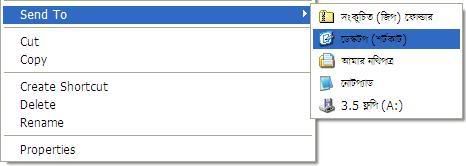
 উইন্ডোজের ফাইল-ফোল্ডারের নামগুলো তো খুব সহজেই বাংলা করে ফেলা যায়, আপনি ইচ্ছে করলে Send To মেনুর তালিকাটাও বাংলা করে ফেলতে পারেন। এরজন্য আপনাকে C:\Documents and Settings\Shawon\SendTo ওপেন করতে হবে। এখানে Shawon এর পরিবর্তে অবশ্যই আপনাকে আপনার ইউজার নেম (user name) লিখতে হবে। * এরপর SendTo ফোল্ডারটিতে যে ফোল্ডার এবং ফোল্ডার শর্টকাটগুলো দেখা যাবে সেগুলোকে রিনেম করে বাংলা করে বাংলা নাম লিখে দিলেই হবে।
বাংলা লেখার জন্য বিনামূল্যে ডাউনলোডযোগ্য ওমিক্রণল্যাবের অভ্র কী-বোর্ড ব্যবহার করুন। অবশ্য আপনি ইচ্ছে করলে একুশের স্বাধীনতা, সৃষ্টি বা শাব্দিকও ব্যবহার করতে পারেন। সবগুলোই ইন্টারনেট থেকে ফ্রি ডাউনলোড করা যায়। নামগুলো আপনি বাংলা করতে পারেন এভাবে -  My Documents কে লিখুন আমার নথিপত্র, Compressed (zipped) Folder কে লিখুন সংকুচিত (জিপ) ফোল্ডার ইত্যাদি ইত্যাদি। এবার যেকোন ফাইল বা ফোল্ডারের উপর রাইট ক্লিক করে কার্সরটা Send To মেনুর উপরে নিয়ে যান, দেখবেন সেখানে প্রতিটি আইটেম আপনার দেওয়া বাংলা নামেই প্রদর্শিত হচ্ছে।

* SendTo ফোল্ডারটি সাধারণত হিডন থাকে। কাজেই এ ক্ষেত্রে আপনাকে প্রথমে কন্ট্রোল প্যানেল (Control Panel) এর Appearance and Themes > Folder Options এ গিয়ে অথবা যেকোন ফোল্ডারের মেনুবার থেকে Tools > Folder Options এ গিয়ে হিডেন ফাইল-ফোল্ডারগুলো প্রদর্শন করে নিতে হতে পারে। এ জন্য Folder Options ডায়ালগ বক্সের View ট্যাবের Hidden files and folders আইটেম থেকে Show hidden files and folders রেডিও বাটনে ক্লিক করুন।

আর নয় এন্টিভাইরাসঃ নিজেই দূর করুন ভাইরাস ছড়ানো

১. খুব সহজেই বন্ধ করুন পেনড্রাইভ দিয়ে ভাইরাস ছড়ানো

virus.jpg

আগে আমরা দেখি ভাইরাস ছড়ায় কেমন করে। ভাইরাস আক্রান্ত পিসিতে পেনড্রাইভ লাগালে ভাইরাসটি পেনড্রাইভে তার একটা কপি তৈরি করে। আর একটা autorun.inf  ফাইল তৈরি করে দেয়। এই আক্রান্ত পেনড্রাইভটি অন্য পিসিতে লাগানোর পর এর সাথে জড়িত যেকোন “Event” ঘটলে (যেমন open বা explore করলে ) autorun.inf ফাইলটি সক্রিয় হয়ে ভাইরাসটিকে Execute  করে দেয়। তার মানে কোনভাবে এই autorun.inf ফাইলকে তৈরি হতে দেয়া না হলে, ভাইরাস পেনড্রাইভে থাকলেও Execute  করবে না।
এখন সমাধান হল আগে থেকে আপনি আপনার পেনড্রাইভে একটা autorun.inf নামে “ফোল্ডার” (ফাইল নয়) তৈরি করে রাখুন। তাহলেই তাকে রিপ্লেস করে আক্রান্ত পিসির ভাইরাসটি নিজস্ব autorun.inf ফাইল তৈরি করতে পারবে না। কারণ, বেশিরভাগ ভাইরাস নির্মাতারা এই বিদঘুটে সমভাবনাটা এড়িয়েই যান।

 ২. সবসময় সিস্টেম ফাইল Show করুন

ভাইরাসের এক্সিকিউটেবল (*.exe) ফাইলগুলোর Attibute হয় সাধারনত Hidden এবং System File যা সাধারনত Show করা থাকে না। তাই আপনি বুঝতেও পারেননা আপনার পেনড্রাইভে ভাইরাস আছে কিনা। এধরনের ফাইল চিহ্নিত করতে Tools মেনু থেকে Folder Options এ গিয়ে View ট্যাব থেকে Show Hidden Files and Folders রেডিও বাটন সিলেক্ট করুন।এবার ঠিক তার নিচের  Hide Extensions for known File Types এবং Hide Protected Operating System Files লেখা দুটি চেকবক্স আনচেক করে Apply দিয়ে Ok করে বেরিয়ে আসুন।
এবারে পেনড্রাইভে সন্দেহজনক কোন Hidden  এক্সিকিউটেবল (*.exe) ফাইল দেখলে ডিলিট করে দিন।

৩. Drive Letter টাইপ করে পেনড্রাইভ খুলুন

dialogbox.JPGভাইরাস আক্রান্ত বা সন্দেহজনক পেনড্রাইভ কখনোই ডাবলক্লিক করে অথবা রাইট বাটনে ক্লিক দিয়ে (Open বা Explore করে) খুলবেন না। Address Bar থেকে Drive Letter (যেমনঃ D:\ বা I:\) টাইপ করে খুলবেন। এতে ভাইরাস থাকলেও তা আপনার পিসিকে আক্রান্ত করার সুযোগ পাবে না।
একইভাবে হার্ডডিস্কের অন্যান্য পার্টিশনে ভাইরাস থাকলে তা ডিলিট করুন এবং পিসি রিস্টার্ট দিন।

৪. স্টার্টআপ পরিষ্কার রাখুন

আপনার পিসি Boot করার পর যেসব প্রোগ্রাম লোড করে তা থাকে স্টার্টআপে। নিত্যপ্রয়োজনীয় প্রোগ্রামগুলো ছাড়া অন্যান্য প্রোগ্রামগুলোর চেকবক্স আনচেক করে দিন। এটি আপনি পাবেন উইন্ডোজের Run থেকে msconfig লিখে এন্টার দিলে যে ডায়ালগ বক্স আসবে তার Startup ট্যাব থেকে। এবারে পিসি রিস্টার্ট দিন।

৫. অপ্রয়োজনীয় Process দূর করুন

অনেকসময় ভাইরাস ফাইল চিহ্নিত করার পরেও তা ডিলিট করতে গেলে এরর দেয় বা “Access is Denied” দেখায়। এরকম হলে বুঝতে হবে ভাইরাস Process টি বর্তমানে Running অবস্থায় আছে যা আগে বন্ধ করতে হবে। আপনি Ctrl+Alt+Delete চেপে Task Manager থেকে প্রসেসটি বন্ধ করতে পারেন। কিন্তু সমস্যা হয় তখনই যখন প্রসেসটি থাকে Hidden যা  Task Manager এ Show করে না। এক্ষেত্রে আপনি HijackThis নামের সফটওয়্যারটি ব্যবহার করতে পারেন যা বেশ ভাল একটি Spyware Remover।

টি আপনি ডাউনলোড করতে ক্লিক করুন এখানে। HijackThis স্টার্ট করে Scan করে তৈরি করা লগ ফাইলটি http://www.hijackthis.de/ এই সার্ভিসের মাধ্যমে সাবমিট করে কোন প্রোগ্রামের প্রসেস কিরকম বা রেটিং জেনে আপনি অনায়াসে Hidden Process গুলো দূর করতে পারবেন।

৬. দূর করুন সাধারণ ভাইরাস সমস্যা

পেন ড্রাইভের মাধমে যে ভাইরাস গুলো ধরে সেগুলো সাধারণ কিছু সমস্যা সৃষ্টি করে এই যেমন Disk Access নষ্ট করা, Folder Option Access নষ্ট করা ইত্যদি। ডিস্ক হিল ব্যবহার করে খুব সহজেই এইসব সমস্যার সমাধান করা যায়। এই সম্পর্কে বিস্তারিত জানুন টিউনার মেহদির এই টিউনটিতে

তাহলে শুরু করে দিন আপনার নিজে নিজে ভাইরাস নিধন অভিযান। আর কোন সমস্যায় পরলে আমি তো আছিই.. ;-)